本文介绍两种最常用的方式加载 ESRI 底图:通过 XYZ 瓦片直接添加,以及借助 QuickMapServices 插件快速调用预设底图。
方法一:添加 XYZ 瓦片
这种方法可以直接通过 URL 将 ESRI 的地图瓦片以流式传输到您的项目中,无需安装任何插件,适合大多数日常使用场景。
操作步骤:
- 在左侧的 浏览器 (Browser) 面板中,右键点击 XYZ Tiles,选择 新建连接 (New Connection...)。
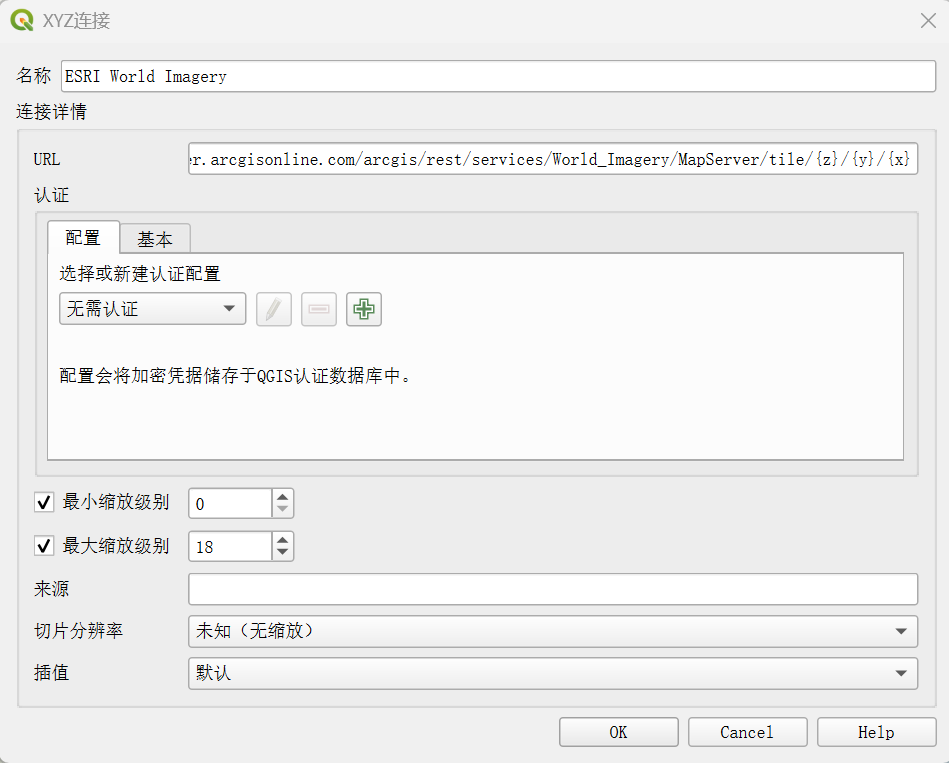
- 在弹出的窗口中输入连接名称和对应的 URL,点击 确定 (OK)。
- 在浏览器面板中双击刚刚创建的连接(例如 "ESRI World Imagery"),即可将其添加到地图画布中。
常用 ESRI 瓦片服务地址:
ESRI World Imagery(全球卫星影像)
https://server.arcgisonline.com/arcgis/rest/services/World_Imagery/MapServer/tile/{z}/{y}/{x}
ESRI World Hillshade(全球山体阴影)
https://services.arcgisonline.com/arcgis/rest/services/Elevation/World_Hillshade/MapServer/tile/{z}/{y}/{x}.png
ESRI Terrain(地形底图)
https://server.arcgisonline.com/ArcGIS/rest/services/World_Terrain_Base/MapServer/tile/{z}/{y}/{x}
ESRI Standard(标准街道地图)
https://server.arcgisonline.com/ArcGIS/rest/services/World_Street_Map/MapServer/tile/{z}/{y}/{x}
ESRI World Topo(全球地形图)
https://services.arcgisonline.com/arcgis/rest/services/World_Topo_Map/MapServer/tile/{z}/{y}/{x}
提示: URL 中的 {z}、{y}、{x} 分别代表缩放层级、瓦片行号和列号,QGIS 会根据当前视图自动填充这些参数,只需原样粘贴即可。
方法二:使用 QuickMapServices 插件
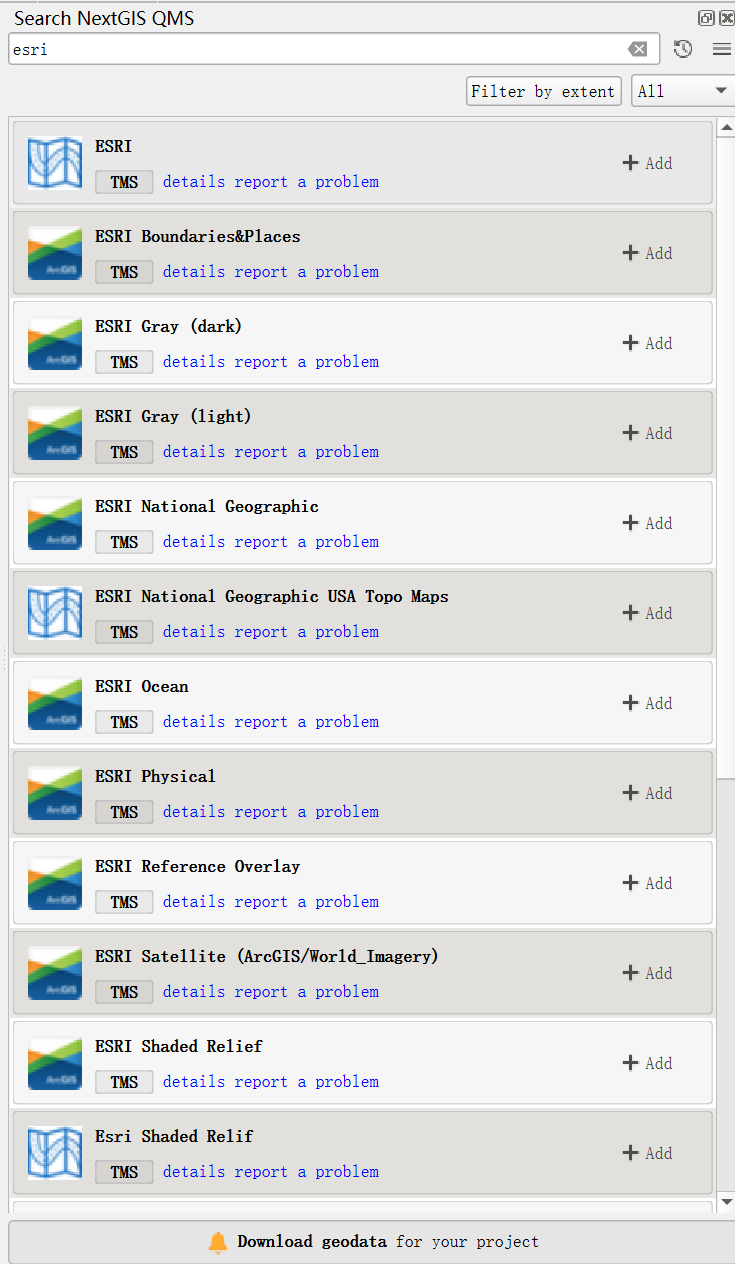
如果您希望通过菜单快速选择预设的底图,而不想手动输入 URL,可以使用 QuickMapServices 插件。它内置了大量在线地图服务,包括 ESRI 的多种底图。
操作步骤:
- 进入菜单 插件 (Extensions) > 管理并安装插件 (Manage and Install Plugins...)。
- 在搜索框中输入
QuickMapServices,找到该插件并点击 安装。
- 安装完成后,通过菜单 Web > QuickMapServices 打开服务列表。
- 在列表中找到并选择 ESRI 的卫星底图,即可将其添加到当前地图画布。
说明: 如果在 QuickMapServices 的默认列表中没有看到所需的 ESRI 底图,可以在插件设置中额外安装其贡献的扩展包(contributed pack),以获取更多底图选项。
两种方法对比与选择建议
- 方法一(XYZ 瓦片) 适合希望完全自定义连接、或仅需使用某一种固定底图的用户。它不依赖任何插件,配置一次后可长期复用。
- 方法二(QuickMapServices 插件) 适合需要在多种底图之间快速切换的用户。安装插件后可一键加载,省去手动输入 URL 的步骤。
无论选择哪种方法,加载的都是在线流式数据,需要保持网络连接。
如果需要在离线环境下使用,建议在联网时将所需区域的瓦片缓存到本地,或改用本地影像文件(如 GeoTIFF)加载。
点击这里,进一步了解如何将在线数据下载为GeoTiff格式的本地文件。
更多QGIS使用问题,欢迎留言或联系我们。转载须注明出处。