一、CIR 影像是什么
CIR(Color Infrared,彩色红外)是一种"伪彩色"合成影像。它与我们日常看到的真彩色影像最大的区别,在于红、绿、蓝三个颜色通道所对应的光谱波段完全不同。
在标准的真彩色影像中,红色、绿色、蓝色波段分别被映射到显示器的红、绿、蓝通道上,因此画面看起来与人眼直接观察到的景物一致。而在 CIR 影像中,这一映射关系被重新编排:近红外(NIR)波段被映射到红色通道,红色波段被映射到绿色通道,绿色波段被映射到蓝色通道。
也就是说,CIR 影像呈现的并不是物体本来的颜色,而是一种经过刻意安排的假彩色。正是这种"错位"的映射,让某些在真彩色下难以察觉的信息变得格外醒目。
二、CIR 影像的主要用途
CIR 影像在环境监测和资源管理领域具有很高的实用价值,主要体现在以下几个方面。
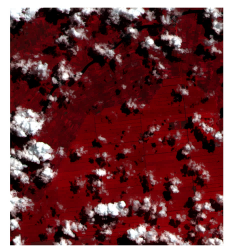
首先是植被分析。活的植被——无论是树木还是草地——在 CIR 影像中都会呈现出鲜艳的红色调。这是因为健康植物对近红外波段的反射率极高,而近红外恰好被映射到了红色通道。凭借这种鲜明的红色,我们可以非常轻松地区分不同的植被类型、评估植被密度,以及判断植被的健康状况。颜色越红、越亮,通常意味着植被越旺盛;颜色暗淡或发灰,则可能暗示植被受损或枯萎。
其次是野火响应与灾后评估。火灾发生后,CIR 影像能够立即清晰地显示出哪些地形和植被被烧毁,从而帮助相关人员快速绘制风险因素分布图。由于烧毁区域失去了对近红外的强反射能力,它们在影像上会与周围的健康植被形成强烈对比,一目了然。
再次是航空测绘。CIR 摄影可用于从各种视角拍摄物体,因此在航空影像分析中得到了广泛应用。通过搭载多光谱传感器进行空中拍摄,可以获得大范围、高分辨率的 CIR 影像,为土地覆盖分类、林业调查等工作提供基础数据。
三、在 QGIS 中将影像显示为 CIR
要在 QGIS 中实现 CIR 效果,首先需要确保原始影像包含近红外(NIR)波段。通常,多光谱影像的波段排列顺序为:1 为红、2 为绿、3 为蓝、4 为近红外。只有在具备这四个波段(尤其是近红外波段)的前提下,才能合成出真正的 CIR 影像。
QGIS 提供了两种实现方式,一种是临时的可视化显示,另一种是生成全新的永久文件。
方法一:通过图层属性快速可视化(非永久性)
这是最简单的方法,它只改变影像在屏幕上的显示方式,不会修改原始文件本身。
具体步骤如下:
- 在图层面板中,右键点击影像图层,选择"属性"(Properties)。
- 切换到"符号化"(Symbology)选项卡。
- 将"渲染类型"(Render type)设置为"多波段颜色"(Multiband color)。
- 修改波段映射关系:将"红色波段"(Red band)设置为波段 4(NIR),将"绿色波段"(Green band)设置为波段 1(Red),将"蓝色波段"(Blue band)设置为波段 2(Green)。
- 点击"确定"后,影像就会立即呈现出 CIR 伪彩色效果。
这种方法的优点是操作快捷、随时可调、不产生冗余数据;缺点是它只是改变了显示设置,一旦移除图层或重新加载,就需要重新配置。
方法二:使用算法工具生成新文件(永久性)
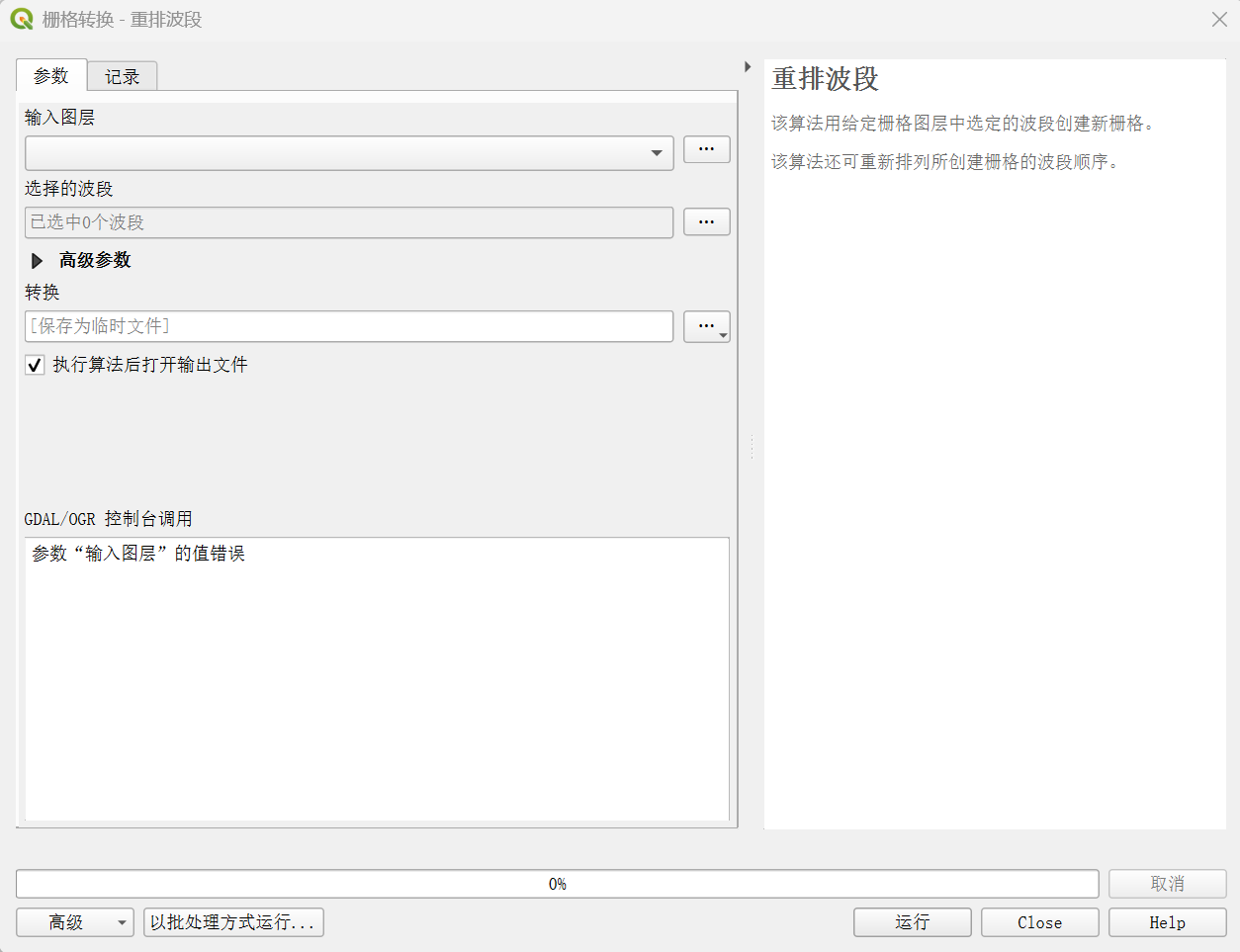
如果你需要将 CIR 组合导出为一个独立文件,以便在其他软件中使用或长期保存,可以借助 GDAL 的"重新排列波段"(Rearrange bands)工具来重新组织波段顺序。
该算法在 QGIS 中的 ID 为 gdal:rearrange_bands。操作步骤如下:
- 在"处理工具箱"(Processing Toolbox)中搜索 gdal:rearrange_bands。
- 在"输入图层"中选择你的多光谱影像。
- 在"波段顺序"中输入 4, 1, 2(假设 4 是近红外,1 是红,2 是绿)。
- 运行该工具,它会生成一个新的三波段栅格文件,该文件在默认加载时即呈现 CIR 效果。
这种方法的优点在于结果持久、可复用,生成的新文件本身就是按 CIR 顺序排列波段的三波段栅格,无需再手动调整显示设置。
四、小结
CIR 影像通过将近红外、红、绿三个波段重新映射到红、绿、蓝三个颜色通道,把原本难以察觉的近红外信息转化为肉眼易读的红色调。它在植被监测、野火评估和航空测绘等领域都发挥着重要作用。在 QGIS 中,无论是通过图层属性快速预览,还是借助 GDAL 的波段重排工具生成永久文件,都能方便地实现 CIR 显示,为环境监测与资源管理工作提供直观有力的支持。
更多 QGIS 使用问题,欢迎留言。转载须注明出处。